
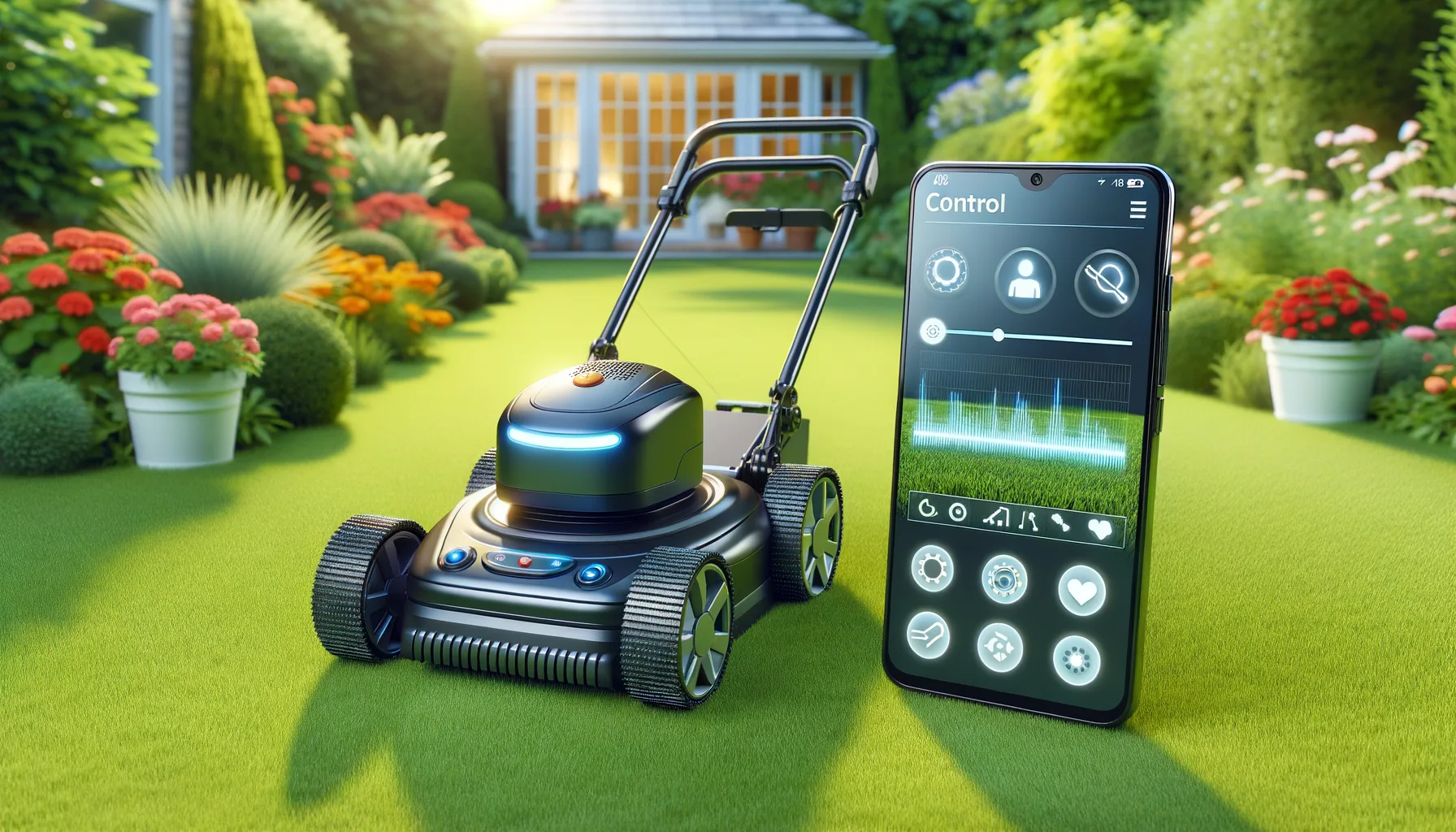
Dieser Artikel führt dich Schritt für Schritt durch die Einrichtung. Du lernst, wie du App und Roboter koppeln. Du erfährst, welche Netzwerkeinstellungen stabil laufen. Du bekommst Hinweise zur Sicherheit und zu Firmware-Updates. Es gibt praktische Tipps zur Positionierung des Ladestroms und zur Prüfung des Begrenzungsdrahts. Und du findest klare Anleitungen für Zeitpläne, Zonen und manuelle Steuerung per Smartphone.
Der Text ist für technisch interessierte Einsteiger geschrieben. Du brauchst keine Vorkenntnisse, aber der Artikel geht ins Detail. So kannst du Fehler schnell erkennen und beheben. Am Ende steuerst du deinen Mähroboter sicher per App und sparst Zeit bei der Gartenpflege.
Schritt für Schritt: App einrichten und Mähroboter steuern
Grundlegende Funktionen der Smartphone-Apps
Die meisten Apps dienen einem Ziel. Sie machen die Bedienung deines Mähroboters einfacher. Du beginnst mit der Kopplung von Roboter und Smartphone. Danach richtest du WLAN oder Bluetooth ein. Die Apps zeigen Kartendaten oder Mähzonen. Du kannst Zeitpläne erstellen. Du startest oder stoppst den Roboter aus der Ferne. Die Apps liefern Statusmeldungen zu Akku, Ladezustand und Fehlern. Viele bieten automatische Firmware-Updates. Einige erlauben virtuelle Begrenzungen per GPS. Andere arbeiten mit einem Begrenzungsdraht. Push-Nachrichten warnen bei Problemen oder Diebstahl. Außerdem zeigen sie Mähhistorie und Wartungshinweise. Manche Apps unterstützen mehrere Roboter in einem Account. Die Kommunikation ist meist verschlüsselt. Du solltest trotzdem App-Berechtigungen prüfen. Achte auf regelmäßige Updates und sichere Passwörter.
Vergleichstabelle: Features, Modelle und App-Besonderheiten
| Feature | Beispiele | Unterstützte Modelle | App-Besonderheiten |
|---|---|---|---|
| Kopplung & Verbindung | WLAN, Bluetooth, QR-Code | Husqvarna Automower, Worx Landroid, Bosch Indego | Geführte Einrichtung, Netzwerktest, Gastnetz-Support |
| Zeitplanung | Tages- und Wochenpläne | Gardena Sileno, Robomow, Husqvarna | Einfaches Drag-and-Drop, Feiertagsausnahmen |
| Kartierung & Zonen | Mähzonen, No-Go-Areas | Bosch Indego, Husqvarna (mit GPS-Modellen) | Virtuelle Grenzen, Zonenpriorisierung |
| Benachrichtigungen | Push, E-Mail, Fehlercodes | Alle genannten Marken | Diebstahlwarnung, Sabotagealarm |
| Wartung & Updates | Firmware, Service-Erinnerungen | Husqvarna, Gardena, Worx | Automatische Updates, Schritt-für-Schritt-Anleitungen |
Fazit
Die App-Steuerung bringt dir mehr Komfort. Du sparst Zeit bei der Planung. Du reagierst schneller bei Störungen. Karten und Zonen verbessern das Mähergebnis. Push-Nachrichten halten dich informiert. Achte auf sichere Verbindungen und aktuelle Firmware. Mit ein paar Einstellungen steuerst du den Roboter zuverlässig per Smartphone.


Lohnt sich die App-Steuerung für deinen Mähroboter?
Leitfrage: Brauchst du Fernsteuerung und automatische Abläufe?
Überlege, wie oft du direkt eingreifen willst. Wenn du den Mähbetrieb aus der Ferne starten oder stoppen willst, ist eine App praktisch. Auch automatische Zeitpläne und Ferndiagnosen sparen dir Zeit. Ist dir Komfort wichtig, ist die Antwort meist ja.
Leitfrage: Wie komplex ist dein Garten?
Bei großen Flächen oder vielen Zonen hilft eine App mit Kartierung. Virtuelle No-Go-Areas und Zonenplanung verbessern das Ergebnis. Bei sehr kleinen, einfachen Flächen reicht manchmal die manuelle Programmierung am Gerät. Prüfe, ob deine Gartensituation von Karten oder mehreren Zonen profitiert.
Leitfrage: Wie wichtig sind dir Sicherheit und Datenschutz?
Apps verbinden sich über WLAN oder Mobilfunk. Das bringt Komfort. Es bringt aber auch Fragen zu Zugriffen und Updates. Achte auf Hersteller mit regelmäßigen Firmware-Updates. Prüfe App-Berechtigungen und setze ein starkes Passwort. Wenn du der Netzwerkverbindung misstraust, kannst du Funktionen einschränken.
Fazit und praktische Empfehlungen
Wenn du mehr Kontrolle, Fernzugriff oder bessere Zoneneinteilung willst, lohnt sich die App-Steuerung. Bei einfachen Gärten und hoher Skepsis gegenüber vernetzten Geräten reicht die lokale Steuerung. Nutze Apps, die regelmäßige Updates liefern. Prüfe Berechtigungen und setze sichere Netzwerke. Teste die App zuerst im eigenen Netzwerk. So erkennst du mögliche Probleme, bevor sie den Mähbetrieb stören.
Alltagssituationen, in denen die App-Steuerung nützlich ist
Mähzeiten unterwegs anpassen
Du bist nicht zu Hause und merkst, dass sich das Gras schneller oder langsamer wächst. Mit der App änderst du die Zeitpläne aus der Ferne. Du setzt zusätzliche Mähzeiten oder verschiebst geplante Läufe. Das spart dir Rückkehr nach Hause. Es verhindert zu langes Wachstum. Du kontrollierst so die Fläche flexibel.
Fernsteuerung bei Wetterwechsel
Wetter ändert sich schneller als geplant. Du beobachtest einen Regenradar oder bekommst eine Wetterwarnung. Dann stoppst du den Roboter per App. Oder du pausierst das Gerät für den Tag. Manche Apps bieten automatische Wetter-Integration. Damit pausiert der Roboter bei Regen automatisch. So vermeidest du nassen Rasen und Verschmutzung der Messer.
Anpassung der Mähpläne für spezielle Ereignisse
Gartenparty, Handwerker oder Besuch. Du legst kurzfristig eine Zone als gesperrt fest. Du deaktivierst einen geplanten Lauf. Oder du verschiebst Mähzeiten auf Nacht oder frühen Morgen. Mit virtuellen Zonen kannst du Bereiche temporär sperren. Das funktioniert ohne Umverlegung von Begrenzungsdrähten.
Schnelle Reaktion bei Störungen und Sicherheit
Die App meldet Fehler und niedrigen Akku per Push. Du siehst Status und Fehlercodes sofort. Bei Verdacht auf Diebstahl bekommst du Alarm. Dann kannst du den Standort prüfen oder den Roboter sperren. Für dich ist das schneller als ein Anruf beim Service.
Wartung und Service effizient verwalten
Viele Apps erinnern an Messerwechsel und Reinigung. Du erhältst Schritt-für-Schritt-Anleitungen. Firmware-Updates lassen sich per App starten. So bleibt der Roboter aktuell und sicher. Du planst Service-Termine, bevor Probleme auftreten.
Integration ins Smart Home
Wenn deine App Sprachassistenten oder Smart-Home-Plattformen unterstützt, steuerst du den Roboter per Sprache. Home Assistant und Alexa sind Beispiele für Integration, wenn der Hersteller das anbietet. Du verknüpfst Mähpläne mit anderen Automationen. Etwa schaltet die Terrassenbeleuchtung aus, wenn der Roboter startet.
Praxis-Tipp
Teste neue Einstellungen zuerst lokal. Überprüfe, ob dein WLAN den Gartenreichweite abdeckt. Stelle sinnvolle Benachrichtigungen ein. So bleibst du informiert, ohne ständig die App zu öffnen.


Häufige Fragen zur Einrichtung und Steuerung per App
Warum findet die App meinen Mähroboter nicht?
Prüfe zuerst, ob der Roboter im Kopplungsmodus ist und sich in Reichweite deines Smartphones befindet. Viele Modelle nutzen Bluetooth für die Erstverbindung und benötigen danach WLAN. Achte darauf, dass dein Router das richtige Frequenzband liefert, meist 2,4 GHz. Starte bei Problemen App, Smartphone und Roboter neu und prüfe App-Berechtigungen für Standort und Netzwerk.
Brauchst du WLAN oder reicht Bluetooth?
Bluetooth reicht oft für die lokale Einrichtung und kurze Steuerbefehle. Für Fernzugriff, Cloud-Funktionen und automatische Zeitpläne brauchst du WLAN oder eine Mobilfunkverbindung. Viele Hersteller verlangen 2,4 GHz für stabile Verbindungen. Wenn dein Router mehrere SSIDs sendet, verbinde den Roboter mit dem passenden Netz.
Wie sicher sind App-Verbindungen und was solltest du tun?
Hersteller verschlüsseln Verbindungen in der Regel. Du solltest trotzdem ein starkes Passwort verwenden und, wenn verfügbar, Zwei-Faktor-Authentifizierung aktivieren. Installiere regelmäßig Firmware- und App-Updates, um Sicherheitslücken zu schließen. Begrenze App-Berechtigungen auf das Nötigste und nutze ein separates Gastnetzwerk für IoT-Geräte, wenn möglich.
Kannst du mehrere Roboter oder Mähzonen in einer App verwalten?
Viele Apps unterstützen mehrere Geräte im selben Account und erlauben das Umbenennen für die Übersicht. Kartierungsfunktionen helfen bei der Zonenaufteilung. Bei kabelgebundenen Begrenzungen lassen sich Zonen oft nur durch Neuverlegung anpassen. Prüfe vor dem Kauf, ob deine Modellreihe Multi-Roboter- oder Zonensupport bietet.
Was tun bei Firmware-Updates oder wenn die App Fehler zeigt?
Führe Updates vorzugsweise bei angeschlossenem Ladegerät und stabilem WLAN aus. Lies die Update-Infos kurz durch, bevor du zustimmst. Schlägt ein Update fehl, starte den Roboter und das Smartphone neu und versuche es erneut. Bleiben Probleme bestehen, sichere Fehlermeldungen und kontaktiere den Support mit Modell- und App-Version.
Pflege- und Wartungstipps im Zusammenspiel mit der App
Regelmäßige Reinigung prüfen
Kontrolliere das Gerät regelmäßig auf Grasreste und Schmutz. Entferne Verunreinigungen bei ausgeschaltetem Roboter. Trage Reinigungsintervalle in der App ein, damit du keine Wartung vergisst.
Messer schärfen und austauschen
Stumpfe Messer erhöhen den Verbrauch und verschlechtern das Schnittbild. Prüfe die Klingen laut Wartungsplan und wechsle sie bei Bedarf aus. Trage den Zustand der Messer in der App ein, um Ersatztermine zu planen.
Akku richtig pflegen
Achte auf Ladezyklen und Lagerbedingungen. Lade den Akku vor dem Winter und lagere den Roboter trocken. Viele Apps zeigen Ladezustand und geben Hinweise bei Abweichungen. Das verlängert die Lebensdauer des Akkus.
Firmware-Updates kontrolliert ausführen
Installiere Updates nur bei stabilem WLAN und wenn der Roboter auf der Ladestation steht. Lies die Update-Hinweise kurz durch. Nach dem Update solltest du einen kurzen Testlauf starten und die App-Logs prüfen.
App-Benachrichtigungen und Wartungsprotokoll nutzen
Aktiviere Push-Nachrichten für Fehler und Service-Erinnerungen. Pflege ein Wartungsprotokoll in der App mit Datum und durchgeführten Arbeiten. So erkennst du Muster und kannst Verschleiß frühzeitig beheben. Eine gepflegte App-Integration reduziert Ausfallzeiten und kann die Lebensdauer des Mähroboters erhöhen.


Detaillierte Schritt-für-Schritt-Anleitung zur Einrichtung per App
-
Vorbereitung
Stelle sicher, dass du Bedienungsanleitung und Registrierungscode parat hast. Prüfe, ob dein Smartphone die Mindestanforderungen der App erfüllt. Achte auch darauf, dass der Router 2,4 GHz unterstützt, falls das Gerät dies verlangt.
-
Roboter und Ladebasis aufstellen
Positioniere die Ladestation an einem gut erreichbaren Ort mit stabilem WLAN-Empfang. Halte die Umgebung frei von Hindernissen. Stelle sicher, dass der Roboter korrekt in der Basis sitzt.
-
App installieren und Account anlegen
Lade die offizielle App des Herstellers aus dem App Store oder Play Store. Lege einen Account mit sicherem Passwort an. Notiere Zugangsdaten sicher.
-
Kopplung starten
Schalte den Roboter in den Kopplungsmodus, wie im Handbuch beschrieben. Starte die App und folge den Anweisungen zur Erkennung via Bluetooth oder QR-Code. Tipp: Halte Smartphone und Roboter nahe beieinander für die Erstverbindung.
-
WLAN einrichten für Fernzugriff
Gib in der App die Zugangsdaten für dein 2,4-GHz-WLAN ein, falls nötig. Warte, bis die App die Verbindung bestätigt. Warnhinweis: Vermeide öffentliche oder ungesicherte Netzwerke.
-
Firmware-Update durchführen
Prüfe sofort nach der Verbindung verfügbare Updates. Installiere Updates nur bei stabilem Strom und gutem WLAN. Tipp: Führe Updates durch, wenn der Roboter auf der Ladestation steht.
-
Grenzen prüfen und Kartierung anfertigen
Überprüfe den Begrenzungsdraht auf Beschädigungen und richtige Verlegung. Falls dein Modell Kartierung per App unterstützt, führe eine Kartenerstellung oder Kalibrierung durch. Tipp: Entferne temporäre Hindernisse vor der ersten Kartierung.
-
Zeitpläne und Zonen einstellen
Lege Mähzeiten in der App fest. Erstelle bei Bedarf mehrere Zonen und No-Go-Areas. Tipp: Plane sanfte Übergänge zwischen Zonen, um Störungen zu vermeiden.
-
Sicherheitsfunktionen aktivieren
Aktiviere PIN-Schutz, Diebstahlalarm und falls verfügbar Zwei-Faktor-Authentifizierung. Prüfe App-Berechtigungen für Standort und Benachrichtigungen. Warnhinweis: Vergib kein einfaches Passwort.
-
Testlauf durchführen
Starte einen kurzen Testlauf und beobachte Verhalten und Rückkehr zur Basis. Prüfe, ob Zonen korrekt erkannt werden und ob Hindernisse umfahren werden. Halte bei unerwartetem Verhalten die Not-Stopp-Taste bereit.
-
Benachrichtigungen und Wartungsplan einrichten
Aktiviere Push-Nachrichten für Störungen und Service-Erinnerungen. Trage regelmäßige Wartungsintervalle in der App ein. Tipp: Dokumentiere Messerwechsel und Akkuprüfungen in der App, um Verschleiß zu überwachen.
Dieser Artikel ist Teil unseres Schwerpunkt-Themas:

Wenn Du noch mehr erfahren möchtest…


Wer schreibt hier?
